
Super Shipping para WooCommerce permite exportar e importar las zonas y los métodos de envío completos. De esta forma, puedes crear una copia de seguridad, restaurar o mover a otro sitio toda la configuración que hayas creado.
Esto facilita mucho la labor de configuración de los envíos y te ahorra una gran cantidad de tiempo cuando tienes que añadir un gran número de reglas de envío.
Exportar e importar zonas de envío (incluyendo sus métodos)
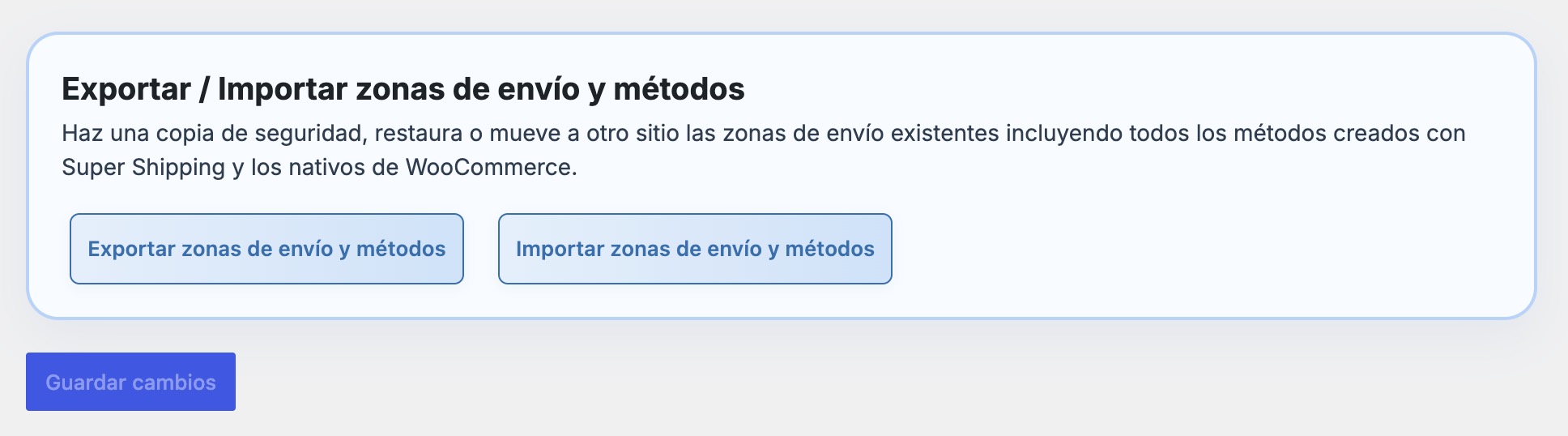
Para exportar la configuración de tus zonas de envío tienes que hacerlo desde los ajustes generales de Super Shipping para WooCommerce donde, en la zona inferior, encontrarás el módulo de exportación e importación.
Al hacer clic en el botón «Exportar zonas de envío y métodos» se descargará en tu ordenador un archivo con la extensión json que incluye toda la información de las zonas de envío y todos los métodos que estén creados con Super Shipping y los métodos nativos de WooCommerce (si tienes otros plugins de envío, los métodos creados con éstos no se exportarán).
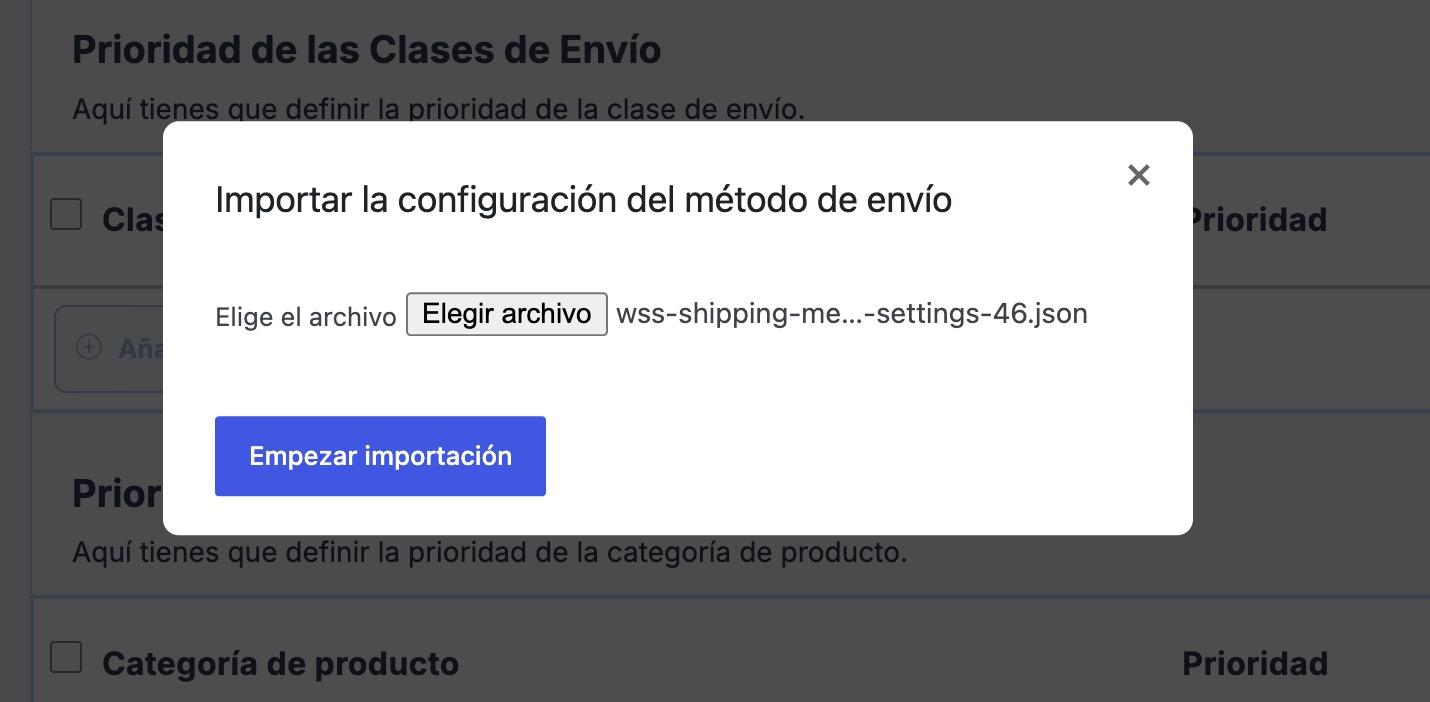
Ese archivo será el que deberás subir a tu nueva instalación. En los mismos ajustes generales del plugin, pulsa en «Importar zonas de envío y métodos», selecciona el archivo y «Empezar importación». Enseguida se crearán exactamente las mismas zonas y los métodos con sus respectivas configuraciones. Así de sencillo 🙂
Exportar e importar método de envío
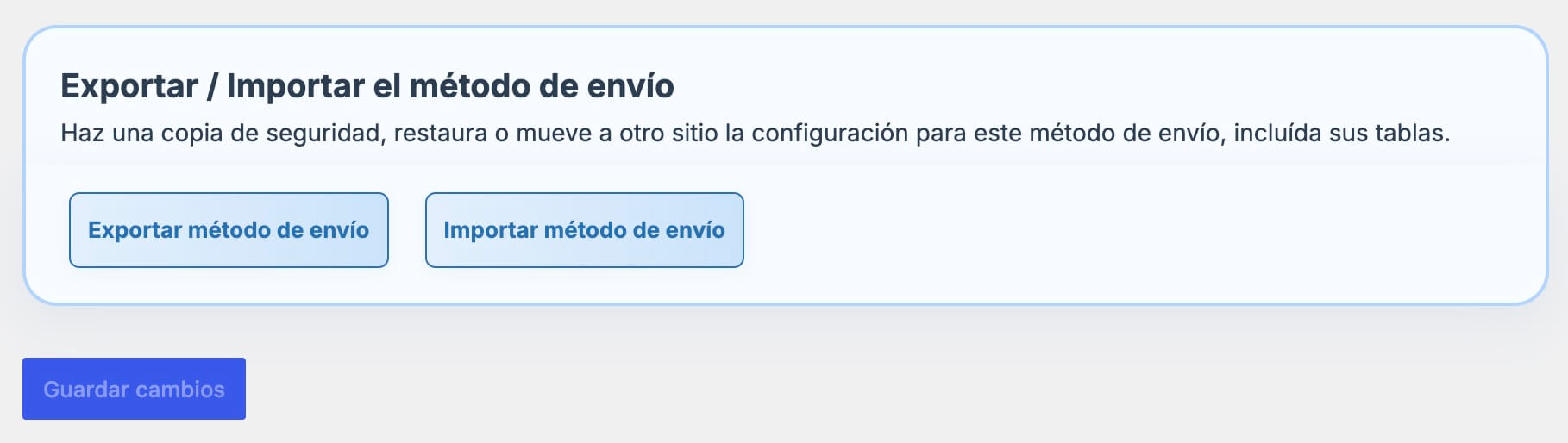
De igual forma, podrás exportar e importar un único método de envío completo de forma independiente. Esta opción es útil cuando necesites replicar un método en otra zona o duplicarlo con una configuración ligeramente distinta.
El módulo de exportación e importación lo encontrarás en la parte inferior de cada método. Al hacer clic en el botón «Exportar método de envío» se descargará en tu dispositivo un archivo json.
Para importar, primero tendrás que crear un nuevo método con Super Shipping (puedes dejarlo vacío en ese momento). Tras pulsar el botón «Importar método de envío», elige el archivo json descargado y pulsa en «Empezar importación». Si te solicita recargar la página, acepta y ya tendrás el método clonado.