

Super Shipping para WooCommerce incorpora una función de seguimiento de envíos que permite añadir a cada pedido un transportista, un número de seguimiento y un enlace directo a la página de la empresa de transporte.
El cliente podrá consultar esta información desde la sección «Mi cuenta» y, si está configurado, también recibirá el enlace en los emails de WooCommerce.
Activar el seguimiento de envíos
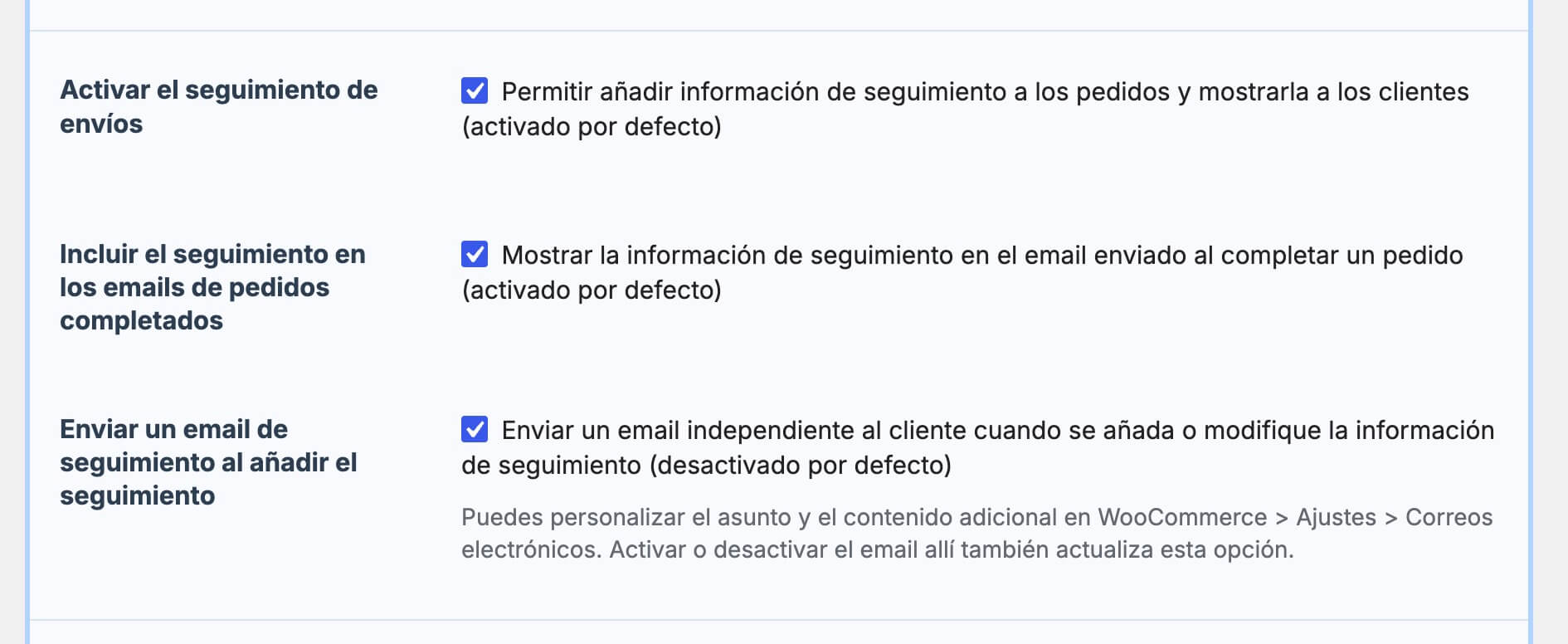
Entra en «WooCommerce > Ajustes > Envío > Super Shipping para WooCommerce» y busca la opción Activar el seguimiento de envíos y marca la casilla (si es la primera vez, esta opción está activada por defecto). Si no quieres utilizar esta funcionalidad, puedes desactivarla en cualquier momento. Desactivar la opción no elimina la información de seguimiento que ya se haya guardado en los pedidos.
Añadir el seguimiento a un pedido
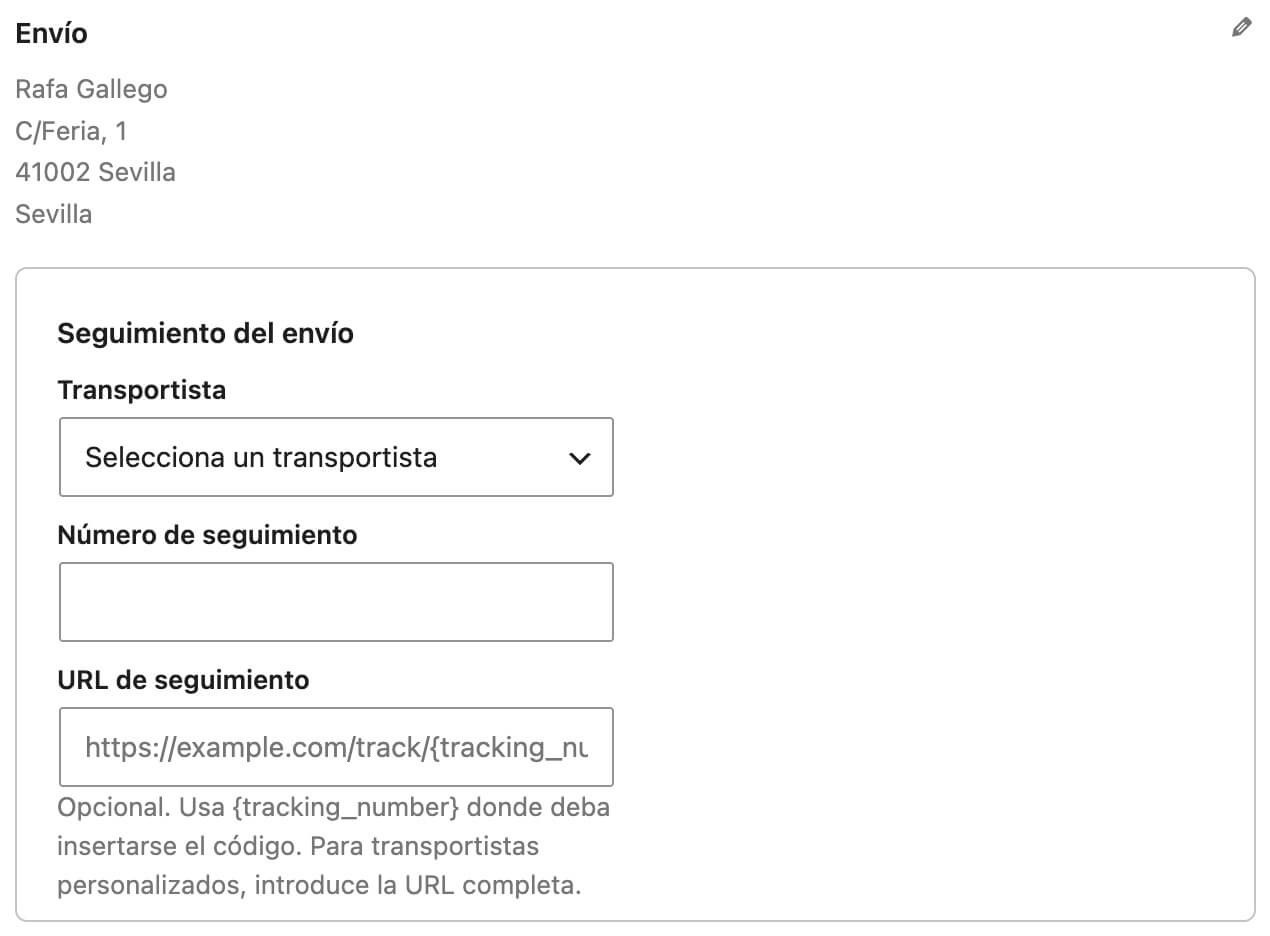
Para añadir la información de seguimiento, entra en un pedido y en la pantalla de edición encontrarás el apartado Seguimiento del envío justo debajo de los datos de envío del cliente.
Este apartado incluye los siguientes campos:
- Transportista: permite seleccionar una empresa de transporte de la lista.
- Número de seguimiento: aquí debes introducir el código proporcionado por la empresa de transporte.
- URL de seguimiento: es el enlace que utilizará el cliente para consultar el estado del envío.
Seleccionar un transportista
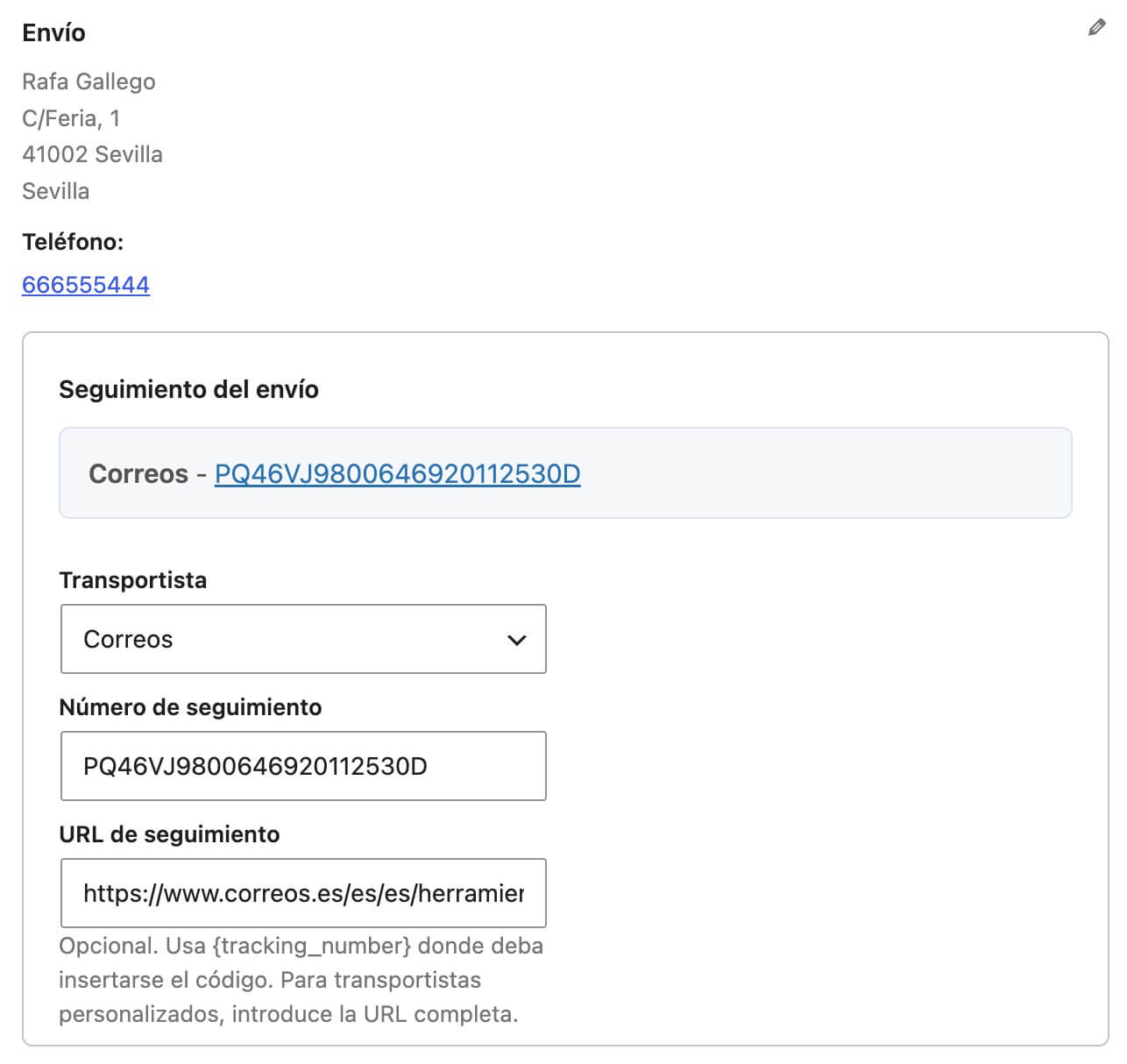
Super Shipping incluye una lista de transportistas habituales. Al seleccionar uno de ellos, la URL de seguimiento se rellenará automáticamente.
La dirección utiliza el código {tracking_number} para insertar automáticamente el número de seguimiento dentro del enlace. Por ejemplo:
https://www.correos.es/es/es/herramientas/localizador/envios/detalle?tracking-number={tracking_number}
Después de introducir el número de seguimiento, guarda o actualiza el pedido.
Transportistas personalizados
Si la empresa de transporte no aparece en la lista, selecciona Otro / Personalizado.
A continuación, introduce manualmente:
- El nombre del transportista.
- La URL completa de seguimiento. También puedes utilizar
{tracking_number}dentro de la URL si la empresa de transporte permite construir enlaces automáticamente con el código del envío.
Enlace de seguimiento
Una vez guardada la información, Super Shipping mostrará una previsualización con el nombre del transportista y el número de seguimiento. El número aparecerá como un enlace en el que podrás hacer clic y acceder directamente a la página de seguimiento de la empresa de transporte.
Actualmente, Super Shipping no consulta automáticamente los estados del envío. El seguimiento se realiza desde la página de la empresa de transporte mediante el enlace configurado.
Información visible para el cliente
Cuando un pedido tiene información de seguimiento, el cliente podrá consultarla desde la página de detalles del pedido en: Mi cuenta > Pedidos > Ver
La información aparecerá debajo de las direcciones de facturación y envío e incluirá:
- El transportista.
- El número de seguimiento enlazado.
- Una explicación para acceder a la página de seguimiento.
Incluir el seguimiento en el email de pedido completado
Desde los ajustes generales puedes activar la opción: Incluir el seguimiento en los emails de pedidos completados. Cuando esta opción está activada, la información de seguimiento se incluirá en el email que WooCommerce envía cuando el pedido pasa al estado Completado (recuerda incluir primero la información de seguimiento antes de guardar el pedido como Completado, ya que, si no, se enviará el email sin tales datos). El cliente verá la información debajo de las direcciones de facturación y envío.
Enviar un email independiente
También puedes enviar un email específico cuando se añade o se modifica la información de seguimiento de un pedido. Puedes activarlo o desactivarlo tanto desde los ajustes generales de Super Shipping o desde la zona de emails de WooCommerce.
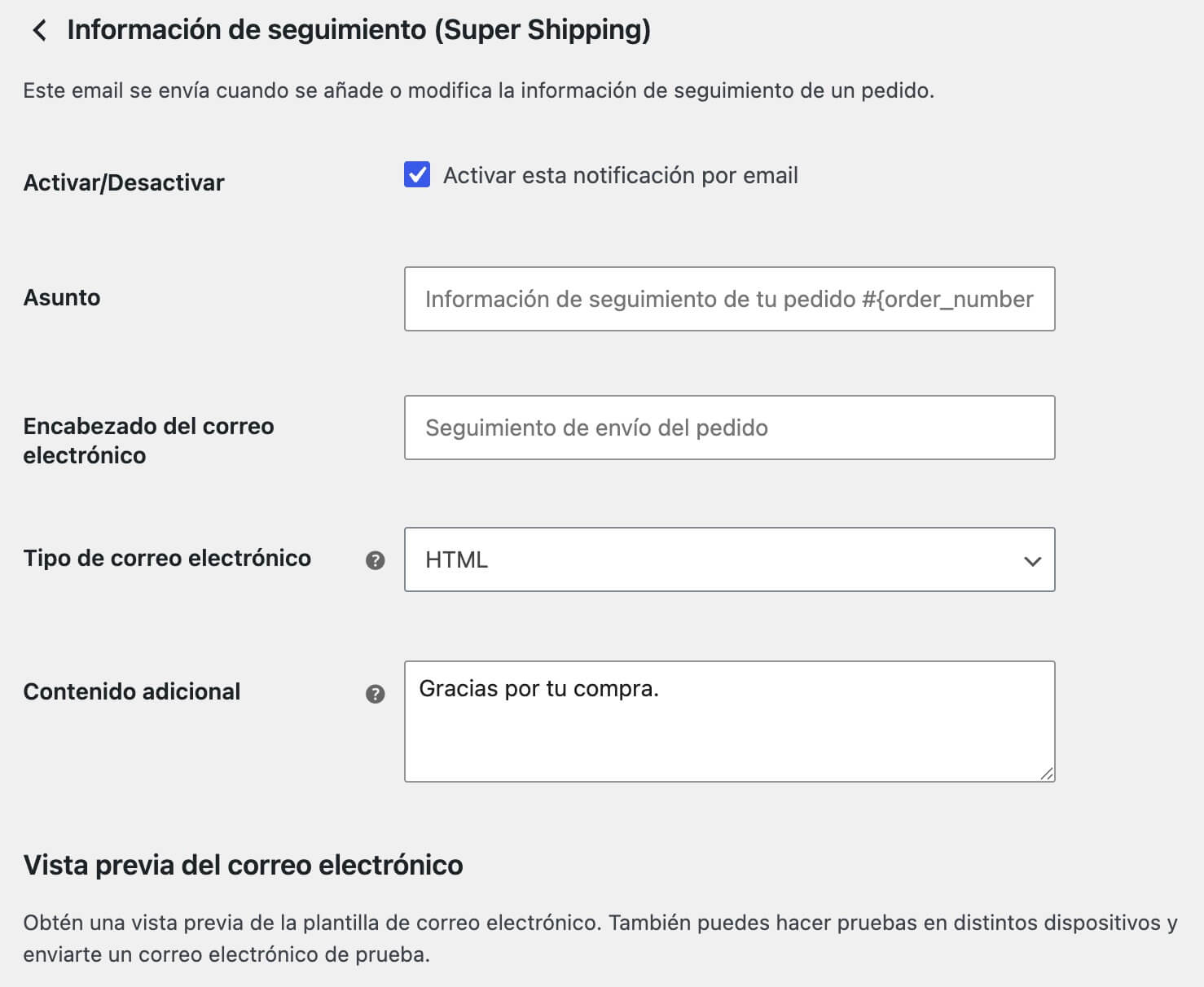
Puedes configurarlo entrando en WooCommerce > Ajustes > Correos electrónicos > Información de seguimiento (Super Shipping). Desde esta pantalla puedes:
- Activar o desactivar el email.
- Personalizar el asunto.
- Personalizar el encabezado del email.
- Añadir contenido adicional.
El email se envía al cliente asociado al pedido. La opción de activación se sincroniza con la casilla correspondiente de los ajustes generales de Super Shipping.
Si necesitas volver a enviar el email al cliente, abre el pedido y busca el apartado Acciones del pedido y selecciona Volver a enviar el email con el enlace de seguimiento. Después, haz clic en el botón para ejecutar la acción. WooCommerce volverá a enviar el email con la información de seguimiento disponible en el pedido.